
이 포스팅은 쿠팡 파트너스 활동의 일환으로, 이에 따른 일정액의 수수료를 제공받습니다.
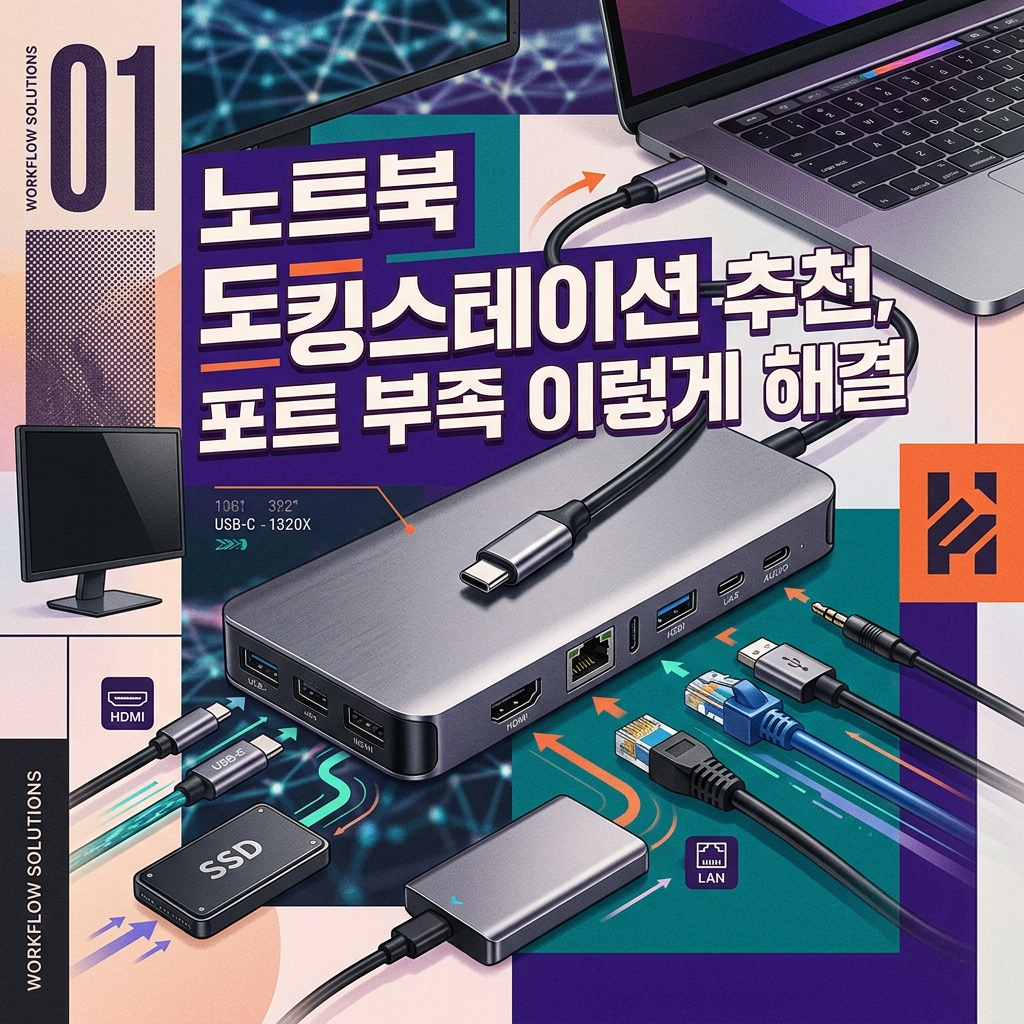
노트북 도킹스테이션 추천, 포트 부족 이렇게 해결
쿠팡에서 실시간 최저가와 로켓배송 여부를 확인할 수 있어요
노트북 도킹스테이션 추천, 포트 부족 이렇게 해결 상세 리뷰
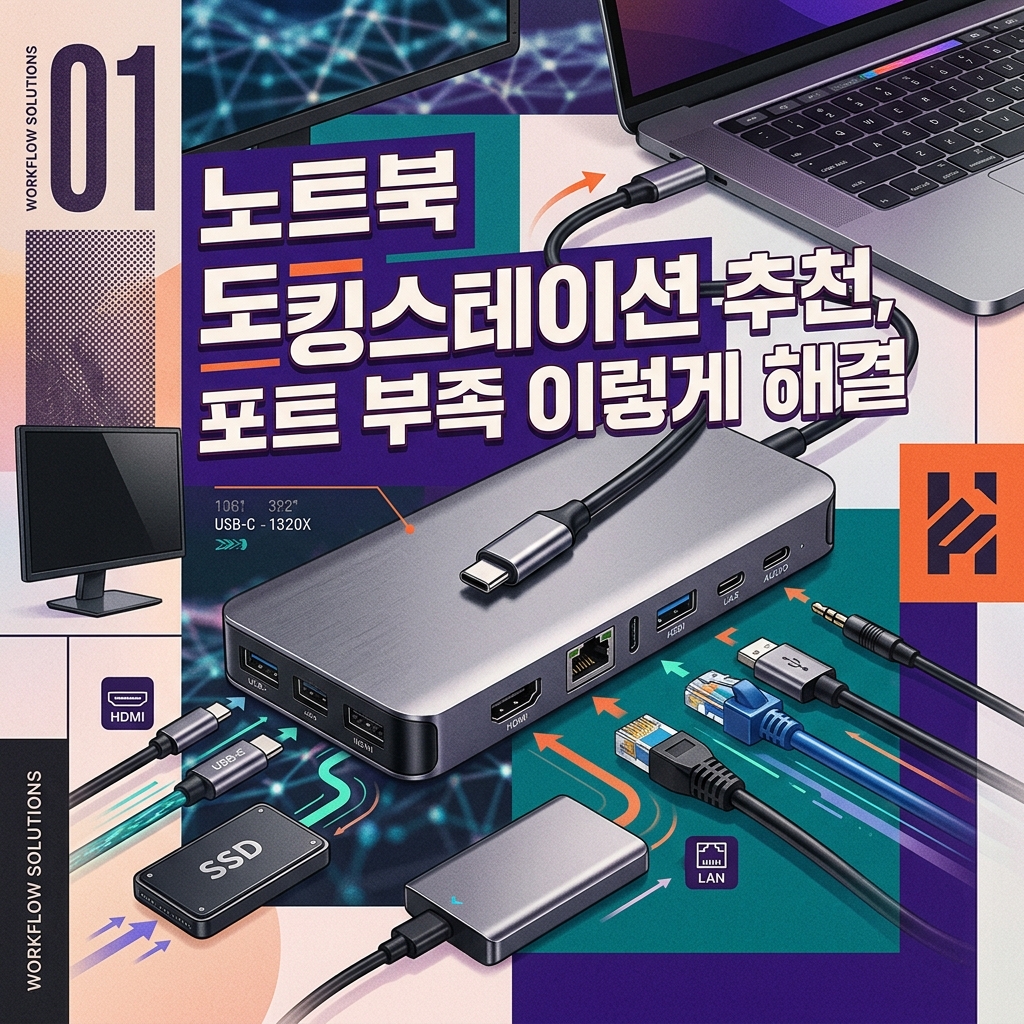
노트북 포트 부족 현상이 일상화된 이유
https://link.coupang.com/a/g3oEim4xvo

https://link.coupang.com/a/g3oK0sULrE

이 포스팅은 쿠팡 파트너스 활동의 일환으로, 이에 따른 일정액의 수수료를 제공받습니다.
노트북 도킹스테이션 추천-최근 출시되는 노트북들은 점점 더 얇고 가벼워지는 추세를 보이고 있습니다. 휴대성을 극대화하기 위해 제조사들은 두께를 두껍게 만드는 원인이 되는 다양한 포트들을 과감하게 제거하고 있습니다. 과거에는 당연하게 포함되었던 유선 랜카드 포트부터 일반 USB 포트, 다양한 규격의 모니터 연결 포트, 그리고 SD 카드 슬롯까지 자취를 감추고 있습니다.
그 자리를 채운 것은 대개 몇 개의 C타입 포트뿐입니다. 이러한 디자인은 노트북의 미적 아름다움을 높이고 무게를 줄여주지만, 실제 사용 환경에서는 적지 않은 불편함을 초래합니다. 마우스와 키보드를 연결하고, 외부 모니터를 두 대 이상 사용하며, 스마트폰 충전과 사진 백업을 위한 메모리 카드까지 꽂아야 하는 직장인이나 대학생들에게는 포트 부족이 만성적인 스트레스 요인이 됩니다.
이러한 문제를 근본적으로 해결해 주는 것이 바로 노트북 도킹스테이션입니다. 하나의 케이블 연결만으로 수많은 포트를 확장할 수 있어 현대적인 디지털 라이프스타일에 필수적인 도구로 자리 잡았습니다.
도킹스테이션의 종류와 나에게 맞는 제품 선택법
도킹스테이션을 구매하기 위해 검색을 해보면 생소하고 복잡한 용어들과 다양한 형태의 제품들을 마주하게 됩니다. 자신에게 가장 알맞은 제품을 고르려면 유형별 특성을 정확히 이해하는 것이 중요합니다.
USB 허브와 도킹스테이션의 차이점
많은 사람들이 USB 허브와 도킹스테이션을 혼용해서 사용하지만, 기술적으로는 분명한 차이가 있습니다. USB 허브는 단순히 하나의 포트를 여러 개로 쪼개어 늘려주는 확장 장치에 가깝습니다. 반면 도킹스테이션은 노트북에 전원을 공급하는 PD 충전 기능부터 고해상도 영상 출력, 오디오 입출력, 유선 네트워크 연결까지 독립적인 데스크탑 수준의 확장성을 제공합니다.
썬더볼트 방식과 일반 C타입 방식의 비교
노트북과 연결하는 방식에 따라 성능과 가격이 크게 달라집니다.
- 썬더볼트 방식은 인텔과 애플이 주도하는 규격으로 초고속 데이터 전송과 다중 4K 모니터 출력, 강력한 전력 공급을 동시에 지원합니다. 영상 편집이나 고사양 작업을 하는 전문가에게 적합합니다.
- 일반 C타입(USB-C) 방식은 썬더볼트보다 대역폭이 좁지만 가격이 훨씬 합리적입니다. 문서 작성, 웹서핑, 일반적인 사무 업무를 하는 사용자라면 일반 C타입 도킹스테이션으로도 충분합니다.
거치대 일체형과 케이블형의 장단점
- 거치대형 제품은 노트북 하단에 받쳐서 사용하는 형태로, 책상 위 공간을 깔끔하게 정리할 수 있고 노트북 쿨링 효과를 일부 기대할 수 있습니다. 다만 부피가 커서 휴대하기는 어렵습니다.
- 케이블형은 작은 상자나 동글 형태로 되어 있어 가방에 넣고 다니며 카페나 사무실 등 외부에서 사용하기에 매우 편리합니다.
실생활에서 도킹스테이션을 활용하는 다양한 방법
도킹스테이션을 책상 위에 설치하는 순간 노트북을 사용하는 방식이 완전히 바뀝니다. 데스크톱 컴퓨터를 사용하는 것과 다름없는 편리함을 누릴 수 있습니다.
데스크탑 환경을 원클릭으로 구축하는 방법
외근이 잦은 직장인의 경우 사무실 책상에 앉을 때마다 모니터 케이블, 마우스 수신기, 전원 어댑터, 유선 랜선 등을 하나씩 연결하고 해제하는 과정은 매우 번거롭습니다. 도킹스테이션을 활용하면 이 모든 주변기기를 도킹스테이션에 미리 상시 연결해 둘 수 있습니다.
출근해서 노트북에 단 하나의 C타입 케이블만 꽂으면 거대한 듀얼 모니터 환경과 유선 인터넷, 키보드와 마우스가 즉시 활성화됩니다. 퇴근할 때는 케이블 하나만 쏙 빼서 가방에 넣으면 되므로 이동 준비 시간이 획기적으로 줄어듭니다.
영상 편집과 멀티미디어 작업 환경 확장
유튜브 영상을 편집하거나 그래픽 디자인 작업을 하는 경우 화면 공간이 턱없이 부족합니다. 도킹스테이션에 탑재된 HDMI나 DP 포트를 이용하면 노트북 화면 외에도 고해상도 외부 모니터 두 대를 추가로 연결하여 작업 영역을 넓힐 수 있습니다.
또한 SD 카드 슬롯을 통해 카메라로 촬영한 대용량 영상 파일을 빠르게 컴퓨터로 옮길 수 있으며, 외장하드를 연결하여 넉넉한 작업 공간을 확보하는 것도 가능합니다.
도킹스테이션 사용 시 반드시 알아야 할 유용한 팁
도킹스테이션을 구입하고 연결했는데 모니터가 나오지 않거나 충전이 느리다면 제품 고장이 아닐 가능성이 높습니다. 몇 가지 기술적인 요소를 확인해야 합니다.
노트북 C타입 포트의 지원 여부 확인하기
가장 흔하게 하는 실수는 노트북의 C타입 포트가 영상 출력(DP Alt Mode)이나 전력 공급(Power Delivery)을 지원하지 않는 경우입니다. 겉모양이 똑같은 C타입 포트라도 데이터 전송만 가능한 경우가 있으므로 구매 전에 반드시 노트북 사양표를 확인해야 합니다.
전력 공급 용량과 어댑터의 중요성
도킹스테이션 중에는 노트북 충전 기능이 포함된 제품이 많습니다. 이때 도킹스테이션이 공급하는 전력(예: 65W, 85W, 100W 등)이 본인의 노트북이 요구하는 전력량과 맞는지 확인해야 합니다. 전력이 부족하면 충전 속도가 현저히 느려지거나 고부하 작업 시 노트북 배터리가 닳아버리는 현상이 발생할 수 있습니다.
발열 관리와 안정성 확보
도킹스테이션은 여러 기기가 동시에 연결되어 데이터를 처리하고 전력을 공급하기 때문에 필연적으로 열이 발생합니다. 알루미늄 소재로 제작되어 방열에 유리한 제품을 선택하는 것이 좋으며, 직사광선이 드는 곳이나 밀폐된 공간보다는 통풍이 잘 되는 곳에 두고 사용하는 것이 수명을 늘리는 비결입니다.
도킹스테이션에 대한 오해와 진실
도킹스테이션을 사용할 때 성능 저하나 기기 손상에 대한 우려를 가진 사용자들이 적지 않습니다. 대표적인 오해들을 바로잡을 필요가 있습니다.
허브를 거쳐서 연결하면 인터넷 속도가 느려질까
유선 랜 포트가 포함된 도킹스테이션을 사용할 때 네트워크 속도가 저하될까 걱정하는 경우가 많습니다. 기가비트 이더넷을 지원하는 도킹스테이션이라면 랜선 속도를 온전히 다 받아낼 수 있습니다. 다만 저가의 불량 제품을 사용할 경우 패킷 손실이 발생할 수 있으므로 신뢰할 수 있는 브랜드를 선택하는 것이 안전합니다.
외장하드를 여러 개 꽂으면 전기가 부족할까
USB 포트를 통해 여러 개의 저장장치를 연결하면 전력 부족으로 인해 외장하드가 인식이 끊기는 현상이 발생할 수 있습니다. 이를 방지하기 위해 전력 공급이 부족한 패시브 방식보다는 별도의 전원 어댑터가 동봉된 액티브 방식의 도킹스테이션을 사용하는 것이 안전합니다.
비용 효율적인 도킹스테이션 활용 전략
무조건 비싸고 기능이 많은 제품이 정답은 아닙니다. 자신의 사용 패턴을 분석하여 꼭 필요한 기능만 담긴 가성비 제품을 고르는 것이 현명한 소비입니다.
외부 모니터를 전혀 쓰지 않고 단순히 USB 포트와 메모리 카드 리더기만 필요하다면 고가의 도킹스테이션 대신 멀티 포트 허브로 충분합니다. 반대로 사무실에서 데스크탑 대신 노트북을 메인으로 사용하며 4K 모니터 두 대를 연결할 계획이라면 초기 투자가 조금 더 들더라도 썬더볼트 규격이나 고성능 PD 충전이 가능한 제품을 선택하는 것이 중복 로그인을 막는 지름길입니다.
필요하지도 않은 포트가 주렁주렁 달린 비싼 제품을 사기보다, 내가 매일 사용하는 주변기기가 무엇인지 먼저 파악하고 그에 맞는 포트 구성을 가진 제품을 선택하는 것이 가장 지혜로운 비용 절감 방법입니다.
자주 묻는 질문과 답변
도킹스테이션을 연결하면 게임할 때 렉이 걸리나요
일반적인 사무용 작업에는 전혀 문제가 없지만, 고사양 3D 게임을 할 때는 도킹스테이션을 거치는 과정에서 미세한 입력 지연이나 그래픽 성능 저하가 발생할 수 있습니다. 특히 화면 출력과 데이터 전송이 동시에 이루어질 때 대역폭 한계가 올 수 있으므로, 고성능 게이밍 노트북의 경우 외부 모니터를 노트북 본체에 직접 연결하는 것이 더 유리할 수 있습니다.
맥북과 윈도우 노트북에서 도킹스테이션 호환성에 차이가 있나요
기본적인 USB 기기나 충전 기능은 운영체제와 상관없이 동일하게 작동합니다. 다만 멀티 디스플레이 출력 방식에서 차이가 있습니다. 윈도우 노트북은 MST 기능을 통해 여러 개의 독립된 화면을 쉽게 확장할 수 있지만, 맥북의 경우 기본적으로 단일 외부 모니터 확장만 지원하는 경우가 많아 추가적인 드라이버 설치나 특정 칩셋이 탑재된 도킹스테이션을 골라야 듀얼 모니터가 정상 작동합니다.
태블릿이나 스마트폰에도 도킹스테이션을 꽂아 쓸 수 있나요
C타입 포트를 지원하고 영상 출력 기능을 갖춘 최신 태블릿이나 스마트폰이라면 도킹스테이션을 연결하여 데스크톱 모드로 사용할 수 있습니다. 삼성 덱스 기능을 지원하는 갤럭시 스마트폰이나 패드의 경우 도킹스테이션에 모니터와 키보드를 연결하면 컴퓨터처럼 활용할 수 있어 매우 유용합니다.